Antônio Medeiros
Vimos na parte 1 deste artigo os diferentes tipos de ondas de rádio existentes, como evoluíram os padrões de Wi-Fi, as faixas de frequências usadas por esses padrões e como analisar o uso do espectro na vizinhança usando o aplicativo WiFiAnalyzer para Android e o WinBox, que é o utilitário de configuração do roteador MikroTik. Começamos nossa análise e configuração pela faixa de 2,4 GHz e agora na parte 2 vamos analisar e configurar a faixa de 5 GHz.
A faixa de 5 GHz é dividida em mais canais e com maior espaçamento do que a faixa de 2,4 GHz, o que reduz bastante a sobreposição e a interferência entre redes. Esses canais são organizados em diferentes blocos, alguns de uso livre e outros sujeitos a regras especiais (como detecção de radar), permitindo larguras maiores e melhor desempenho. Por haver mais canais disponíveis, é mais fácil escolher um canal limpo, tornando o Wi-Fi em 5 GHz mais rápido e estável, especialmente em ambientes com muitas redes próximas. Dependendo do roteador, é possível combinar canais de 20 MHz para formar canais de 40, 80 ou até mesmo 160 MHz.
.](/files/2026/01/canais-5-ghz.png)
Canais da faixa de 2,4 GHz. Crédito da imagem: Wireless LAN Professionals.
Nessa faixa, devemos nos atentar aos canais com restrições, que são os canais DFS (Dynamic Frequency Selection, seleção dinâmica de frequência, em inglês). Esses são canais que compartilham a mesma faixa de frequência usada por radares, como os meteorológicos e aeronáuticos. Para evitar interferir nesses sistemas críticos, os roteadores que usam canais DFS são obrigados a monitorar constantemente a presença de sinais de radar e, se detectarem algum, trocar automaticamente de canal. Esses canais costumam ser menos congestionados e podem oferecer melhor desempenho, mas podem causar trocas inesperadas de canal e pequenas interrupções quando essas trocas acontecem.
Se quiser mais informações sobre os canais e suas frequências, consulte esta página da Wikipedia que tem tabelas bem detalhadas:
Assim como fizemos na parte 1 com a faixa de 2,4 GHz, vamos analisar a faixa de 5 GHz usando o aplicativo WiFiAnalyzer (lembrando que nas abas Gráfico e Avaliações devemos mudar para a faixa de 5 GHz, há uma opção para fazer essa mudança na parte superior da tela):
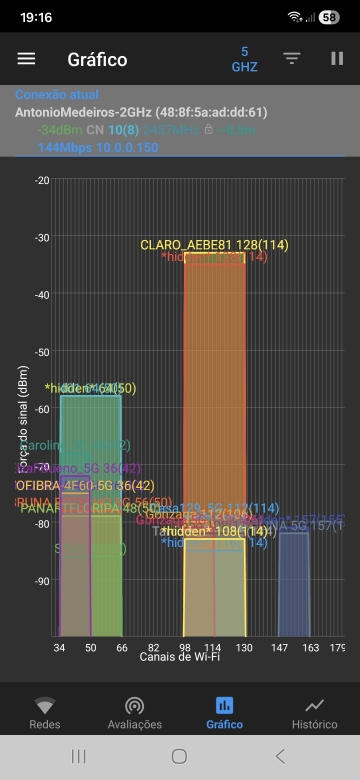
Gráfico da faixa de 5 GHz
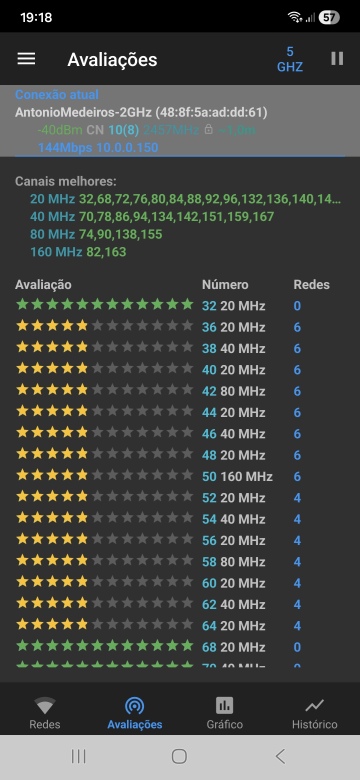
Avaliação da faixa de 5 GHz
Como há muitos canais possíveis na faixa de 5 GHz, talvez você tenha que virar o celular para ver a lista completa dos Canais melhores:
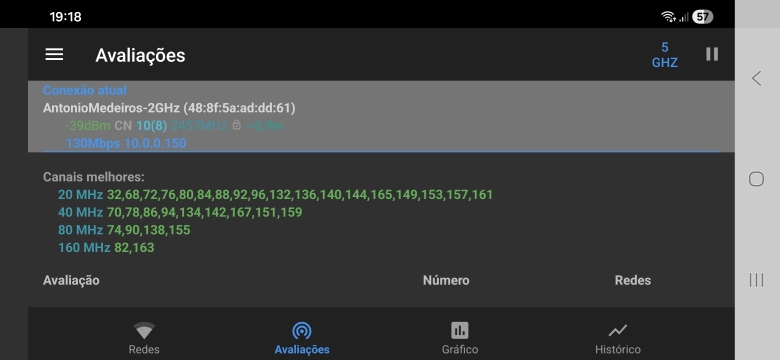
Curiosamente, meu roteador MikroTik na configuração padrão não fornecia uma rede de 5 GHz que eu conseguisse conectar pelo computador ou pelo celular. Pode reparar que a rede (AntonioMedeiros-5GHz) não aparece no gráfico acima. Não sei o motivo de isso acontecer (se você souber, por favor, comente), mas depois com a configuração manual consegui selecionar um bom canal sem interferências que consigo usar tanto no computador quanto no celular.
No caso da faixa de 5 GHz, também conseguimos usar o Freq. Usage (lembrar de mudar a Interface para wlan2):
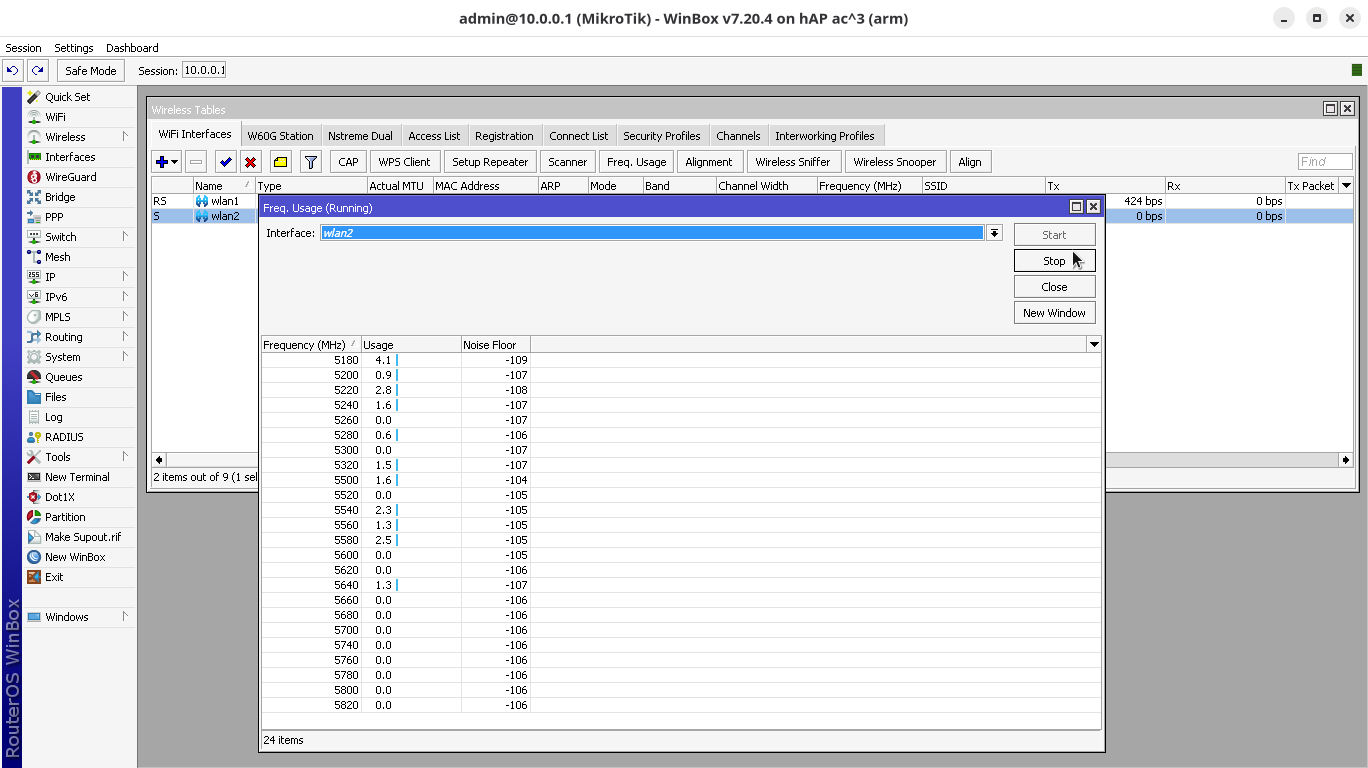
A frequência de 5180 corresponde ao canal 36, a de 5200 ao canal 40, as duas combinadas formam o canal 38, e assim por diante (confira a Wikipedia).
Também conseguimos usar o Scanner (lembrar de mudar a Interface):
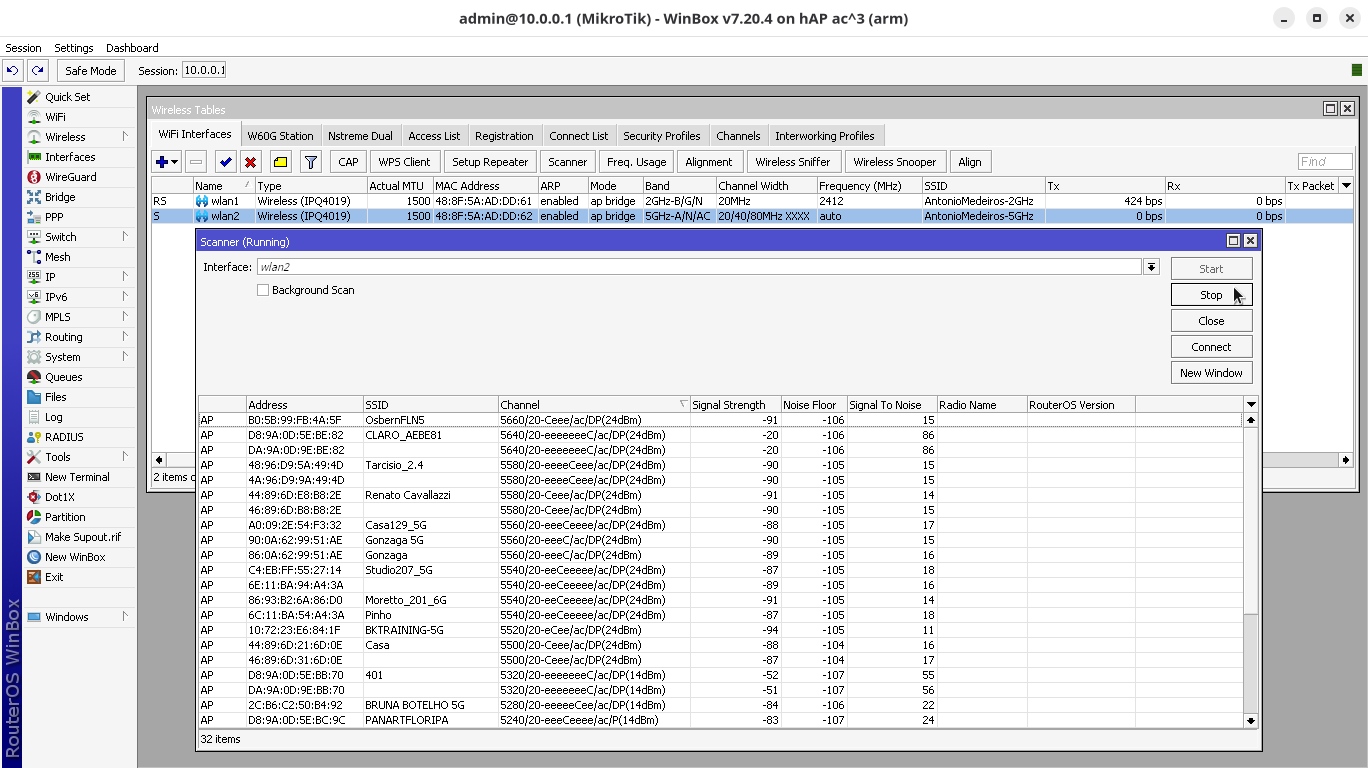
Ao que parece, ninguém na vizinhança usa frequências mais altas, acima de 5660 MHz. Na faixa de 5 GHz, meu MikroTik é capaz de ir até 5820 MHz.
De posse dessas informações, já podemos ajustar as configurações da rede.
Se quiser fazer comparações depois, lembre-se de anotar a intensidade do sinal em cada cômodo antes e depois de ajustar a configuração.
No WinBox, faça duplo-clique na segunda antena (wlan2) para configurá-la.
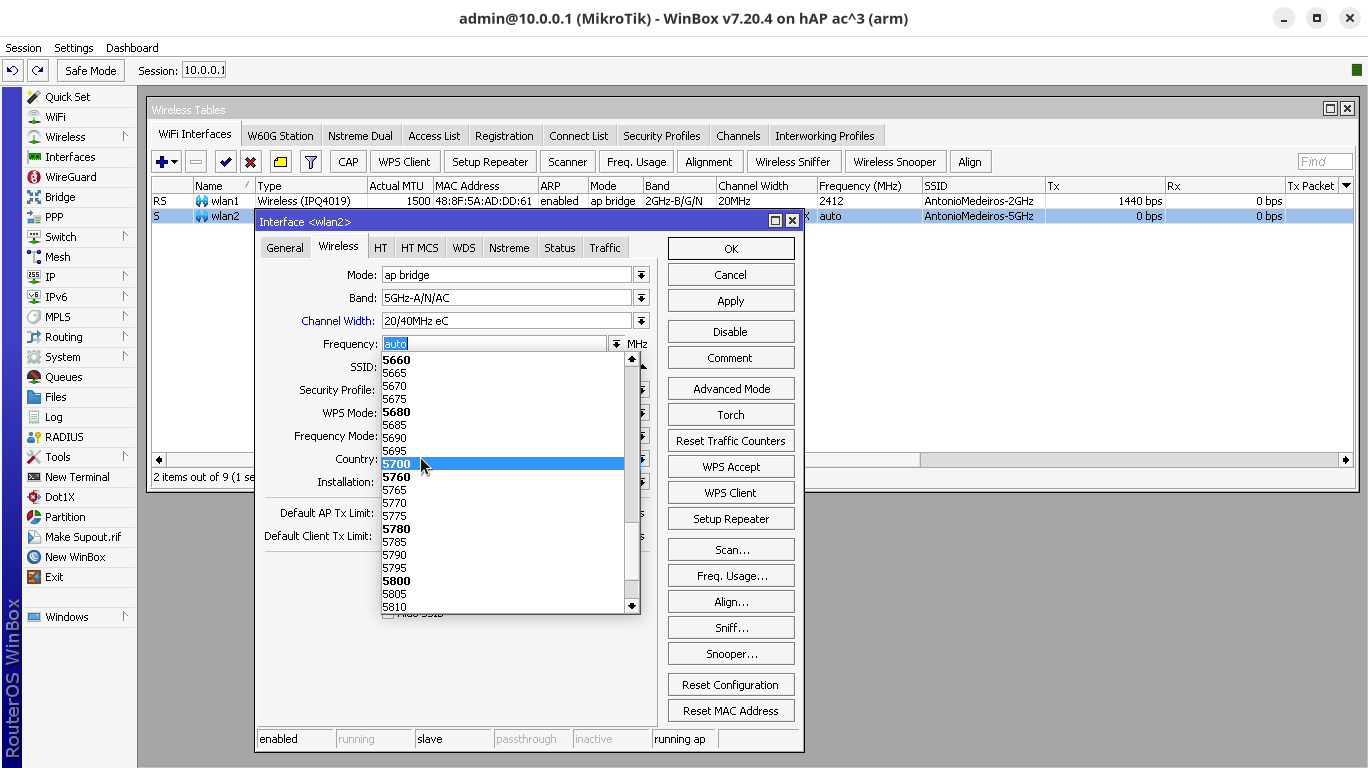
Depois de um tanto de tentativa e erro, a configuração que funcionou para mim foi:
- Channel Width (largura do canal) =
20/40MHz eC - Frequency (frequência) =
5700
(isso equivale à combinação dos canais 136 e 140 de 20 MHz)
Aqui, quero fazer algumas observações.
Na lista de frequências para escolher, perceba que algumas estão destacadas em negrito. Isso indica os canais permitidos e recomendados de acordo com o país configurado, que estão em conformidade com as normas regulatórias e são procurados pela maioria dos dispositivos. Esses canais são considerados seguros, oferecem melhor desempenho e menor risco de interferência, enquanto frequências sem negrito podem exigir configuração manual dos dispositivos, causar instabilidade ou até violar regulamentações. Definir corretamente o país garante que apenas canais legais e estáveis sejam usados na rede Wi-Fi.
O país é definido no campo Country e, no meu caso, já está como brazil.
Já na lista de larguras de canal para escolher, perceba que é oferecido 20MHz, mas também 20/40MHz com as opções eC, Ce e XX e 20/40/80MHz com as opções Ceee, eCee, eeCe, eeeC e XXXX. O que querem dizer essas letras?
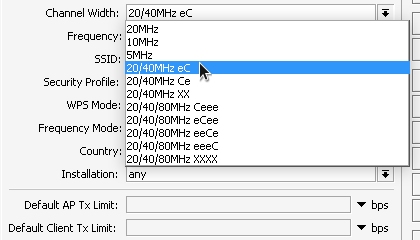
Pelo que pesquisei, o MikroTik permite combinar canais de 20 MHz para fornecer 40 ou 80 MHz de largura de banda. Não apenas isso, ele também permite definir qual será o canal principal (control channel, representado pela letra C) e quais serão os canais estendidos (e) que ampliam a largura total. Você pode ajustar a posição do canal principal para melhorar a compatibilidade com os dispositivos conectados e o desempenho e a interferência da rede. O recomendado é que o canal principal esteja na frequência mais limpa.
Nessa minha configuração, o cliente vai se conectar ao roteador inicialmente na frequência de 5700 MHz e se comunicar com uma largura de banda de 20 MHz (5690 a 5710). Se for suportado pelo cliente, ele pode combinar com o roteador usarem uma largura de banda de 40 MHz (5670 a 5710).
Se você voltar na tela do Freq. Usage, verá que essas frequências estão todas livres. E esse entendimento pode ser confirmado vendo tanto o gráfico de canais quanto as informações detalhadas sobre a rede no aplicativo WiFiAnalyzer.
Vejamos como está o Gráfico depois da configuração da rede:
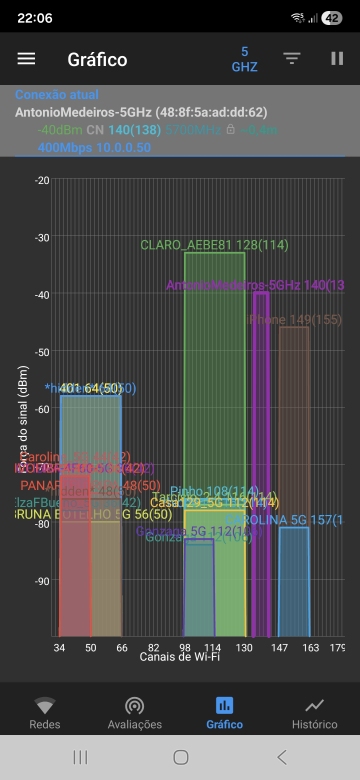
Gráfico da faixa de 2,4 GHz (depois)
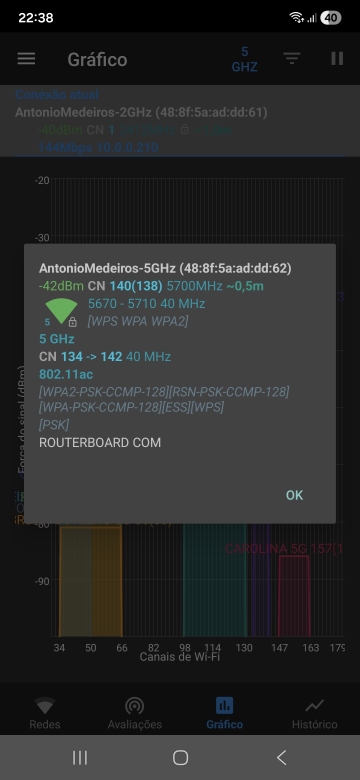
Mais informações sobre a rede de 2,4 GHz
Note que a rede AntonioMedeiros-5GHz agora ocupa frequências livres de interferência com outras redes.
Aqui está o nível de sinal da rede AntonioMedeiros-5GHz reportado pelo aplicativo WiFiAnalyzer em cada cômodo do apartamento depois dos ajustes (infelizmente, não tenho como comparar com a situação anterior, porque, como disse, a rede Wi-Fi não aparecia para mim na configuração padrão do MikroTik):
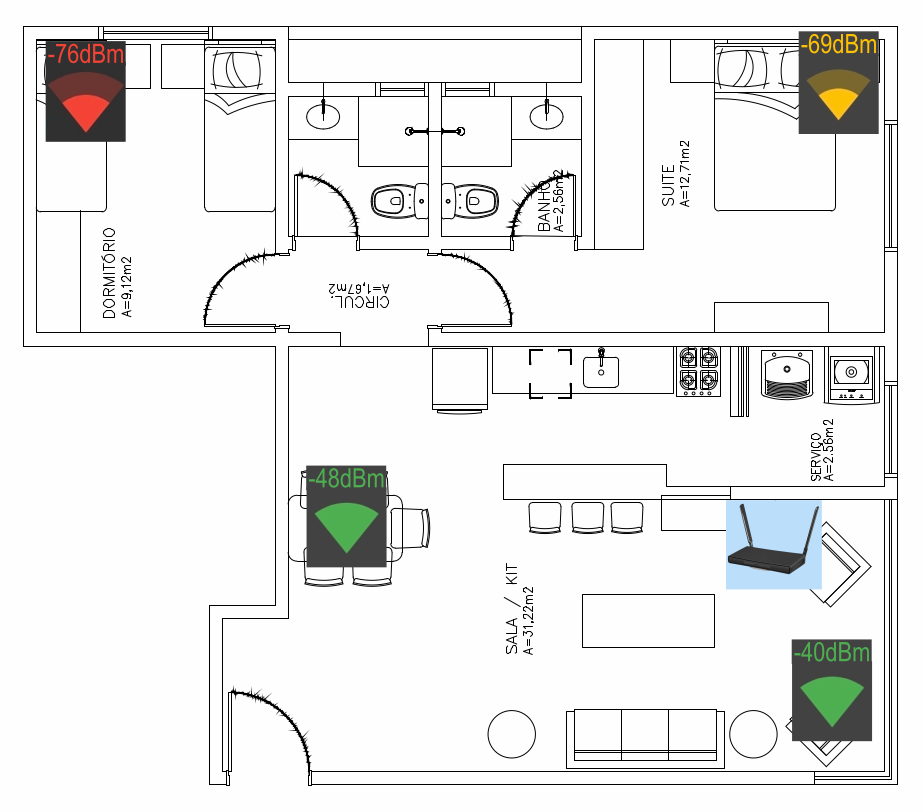
Sinal da rede de 5 GHz (depois)
Ficam evidentes as características da rede de 5 GHz: em comparação com a faixa de 2,4 GHz, permite mais velocidade e sofre menos interferência, porém tem alcance menor. Se o celular está na mesma sala que o roteador, sem paredes, portas nem janelas entre eles, a intensidade do sinal é máxima. Mas se o celular está nos quartos, o sinal é médio ou ruim.
Neste artigo, analisei apenas as faixas de 2,4 GHz e 5 GHz porque meu roteador não suporta a faixa de 6 GHz. Mas meu celular suporta essa faixa e tive a curiosidade de analisá-la usando o WiFiAnalyzer. Aparentemente, ela está completamente livre na minha vizinhança, não tem ninguém usando ainda. Quem sabe no futuro, quando eu fizer um upgrade de roteador, escrevo sobre a faixa de 6 GHz.
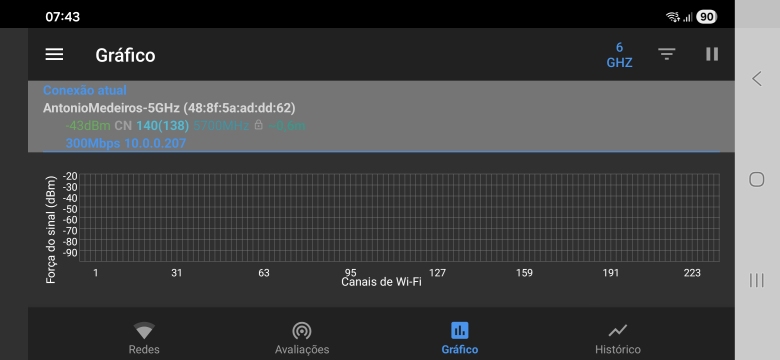
Gráfico da faixa de 6 GHz: ninguém usando, será?
Note que as configurações que apresentei aqui são específicas para a realidade dos meus aparelhos e das redes Wi-Fi ao redor da minha casa. Para configurar sua rede Wi-Fi da melhor forma, você deve fazer suas próprias análises usando o aplicativo WiFiAnalyzer e configurar seu roteador de acordo.
Também note que não temos controle sobre os pontos de acesso Wi-Fi dos vizinhos, que provavelmente estão no modo automático, de modo que com o passar do tempo as frequências das redes podem mudar. Então, vale a pena de tempos em tempos repetir essas análises com o WiFiAnalyzer.
Caso você tenha lido este artigo porque é o administrador da rede de um prédio, e precisa espalhar pontos de acesso para oferecer cobertura para o prédio todo, faz sentido configurar cada ponto de acesso para usar uma frequência diferente, de modo que sua rede não interfira com ela mesma. Nesse caso, esse artigo da Ubiquiti Brasil tem considerações interessantes para o projeto da rede.
Diante do cenário apresentado, você configuraria a rede da minha casa de forma diferente, gostaria de sugerir outra configuração? Como você configurou sua rede? Ficou alguma dúvida? Escreva nos comentários! Até a próxima!